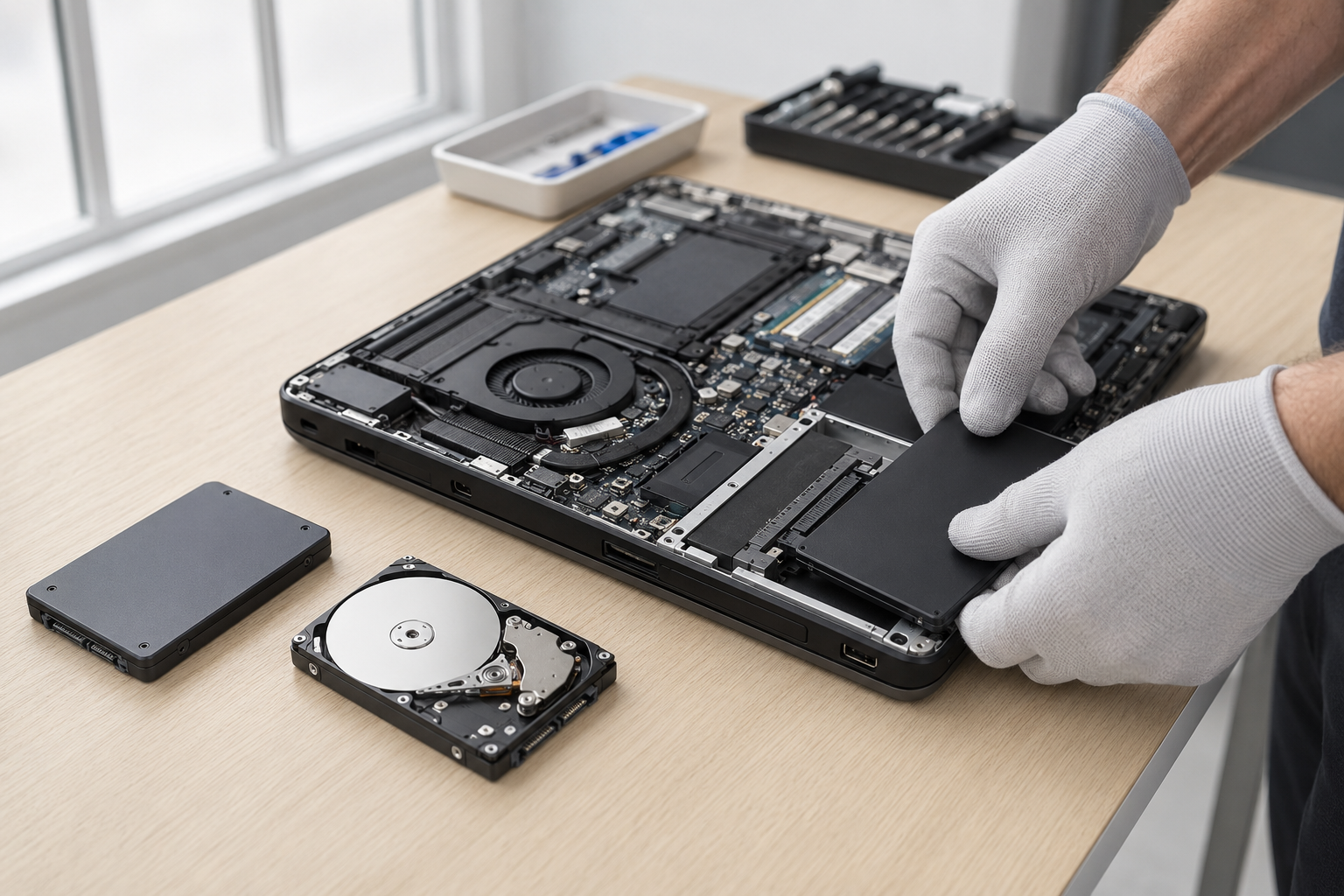
Дві однакові на вигляд машини можуть відрізнятися за відчуттями як старий автобус і метро. Одна вантажить систему сорок секунд і задумується при кожному кліку, друга готова до роботи за вісім. Процесор і пам’ять у них при цьому ідентичні.
Уся справа в накопичувачі. Це компонент, який найсильніше впливає на щоденний комфорт, хоча в характеристиках його зазвичай згадують останнім. Розберемо, чим саме відрізняються два типи дисків і коли має сенс кожен із них.
Як влаштовані два типи накопичувачів
Принципи роботи тут абсолютно різні. Один пристрій механічний, другий не має жодної рухомої деталі.
Механіка жорсткого диска
Усередині корпусу обертаються металеві пластини, покриті магнітним шаром. Швидкість обертання зазвичай становить 5400 або 7200 обертів за хвилину.
Над пластинами рухається голівка на кронштейні, яка зчитує та записує дані. Щоб дістатися потрібної ділянки, їй фізично треба туди переміститися.
Саме ця затримка називається часом доступу. Вона вимірюється мілісекундами й пояснює, чому механічний диск повільно реагує на дрібні запити системи.
Принцип роботи твердотільного диска
Тут інформація зберігається в комірках флеш-пам’яті. Контролер звертається до будь-якої з них практично миттєво, бо шукати нічого не потрібно.
Рухомих частин немає взагалі. Пристрій не гуде, не вібрує й не боїться струсів під час роботи.
Час доступу вимірюється мікросекундами — різниця з механікою приблизно стократна. Саме звідси береться відчуття миттєвої реакції системи.
Час — найцінніша річ, яку людина може витратити. Теофраст
Порівняння SSD і HDD за ключовими параметрами
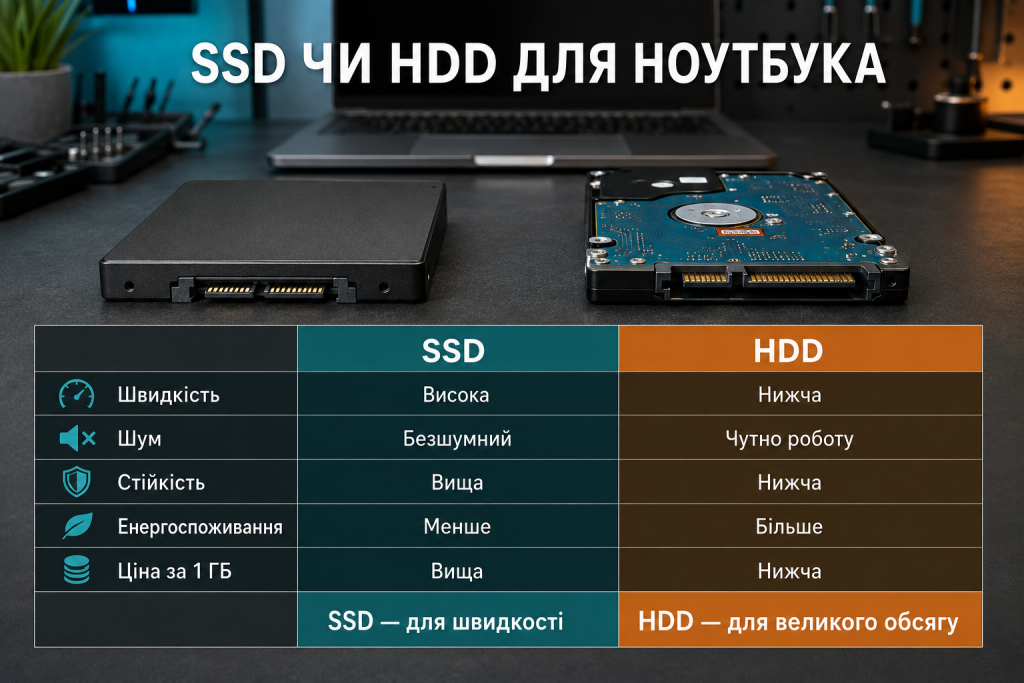
Цифри пояснюють ситуацію краще за будь-які описи. Наведені значення актуальні для типових ноутбучних моделей.
| Параметр | Жорсткий диск | Твердотільний диск |
|---|---|---|
| Швидкість читання | 80‒160 МБ/с | 500‒7000 МБ/с |
| Час доступу | 5‒15 мс | 0,1 мс |
| Стійкість до ударів | низька | висока |
| Рівень шуму | чутне гудіння | повна тиша |
| Споживання енергії | 2‒6 Вт | 1‒3 Вт |
| Ціна за гігабайт | найнижча | вища у 3‒5 разів |
| Нагрів | помірний | від низького до відчутного |
Наскільки помітна різниця у швидкості
Завантаження системи скорочується з 40‒60 секунд приблизно до 10. Важкі програми відкриваються за одну-дві секунди замість десяти.
Найбільше виграють сценарії з великою кількістю дрібних файлів. Пошук по диску, розпакування архіву чи оновлення системи прискорюються в рази.
Копіювання одного великого фільму дає меншу різницю. Тут механічний диск виглядає не так безнадійно, хоча все одно програє.
Що надійніше в реальних умовах
Ноутбук постійно переносять, кладуть у сумку й іноді ставлять на стіл не надто акуратно. Для обертових пластин це серйозне випробування.
Удар під час роботи здатен призвести до контакту голівки з поверхнею й миттєвої втрати даних. Твердотільний накопичувач у тій самій ситуації навіть не помітить струсу.
Водночас у флеш-пам’яті є свій ресурс перезапису, який вимірюється в терабайтах. Для домашнього використання його вистачає на 8‒10 років, тому цей аргумент більше теоретичний.
Ще один нюанс стосується відновлення. З механічного диска дані нерідко витягують навіть після серйозної поломки, а з твердотільного після виходу з ладу контролера — рідко.
Типи SSD і роз’єми в ноутбуках
Не всі твердотільні накопичувачі однакові. Форм-фактор і протокол підключення визначають реальну швидкість.
SATA та NVMe: у чому відмінність
Формат 2,5 дюйма з інтерфейсом SATA — прямий замінник старого диска. Швидкість обмежена приблизно 550 МБ/с, але це вже у чотири рази більше за механіку.
Формат M.2 з протоколом NVMe виглядає як невелика планка й вставляється прямо в материнську плату. Тут швидкості починаються від 2000 МБ/с.
Перед покупкою обов’язково перевірте, які слоти є у вашій моделі. Частина ноутбуків має лише один роз’єм, інші дозволяють поставити два накопичувачі одночасно.
Гібридний варіант із двома дисками
Класична схема для тих, хто зберігає багато відео чи фотоархівів. Система та програми живуть на швидкому диску, а бібліотека файлів — на місткому.
Такий підхід дає і швидкість, і об’єм за адекватні гроші. Правда, працює він лише в машинах із двома посадковими місцями, що зараз трапляється рідше.
Просте — це найскладніше, чого можна досягти. Леонардо да Вінчі
Що обрати під конкретний сценарій
Універсальної відповіді немає, бо задачі у всіх різні. Орієнтуйтесь на те, як ви реально користуєтесь машиною.
Практичні рекомендації за сценаріями:
- офіс, навчання, браузер і документи — твердотільний диск на 256‒512 ГБ повністю закриває потребу;
- ігри — від 1 ТБ у форматі NVMe, бо сучасні проєкти важать по 100‒150 ГБ кожен;
- монтаж відео та робота з графікою — швидкий системний диск плюс окремий місткий для проєктів;
- домашній архів фото та фільмів — механічний варіант як додаткове сховище виправданий;
- постійні поїздки та робота в дорозі — лише твердотільний, через стійкість до струсів;
- бюджетне оновлення старої машини — модель SATA на 480 ГБ дає найбільший приріст за найменші гроші.
Головна помилка при апгрейді — брати замалий об’єм. Коли на диску залишається менше 15% вільного місця, швидкість запису відчутно падає.
Порядок дій при заміні накопичувача
Процедура нескладна, але потребує підготовки. Пройдіться по пунктах послідовно.
- Перевірте, які роз’єми підтримує ваша модель ноутбука.
- Визначте потрібний обсяг з урахуванням запасу на кілька років.
- Зробіть резервну копію всіх важливих файлів на зовнішній носій.
- Придбайте накопичувач відповідного форм-фактора та інтерфейсу.
- Підготуйте завантажувальну флешку з операційною системою.
- Розберіть нижню кришку, знеструмивши пристрій заздалегідь.
- Встановіть новий диск і закріпіть його гвинтом.
- Встановіть систему з нуля або перенесіть образ старого диска.
Якщо гарантія на ноутбук ще діє, спершу уточніть у продавця умови. Самостійне розбирання іноді позбавляє гарантійного обслуговування.
Перехід на твердотільний накопичувач — чи не єдиний апгрейд, який відчувається буквально з першої секунди після ввімкнення. Стара машина, яка дратувала повільністю, часто оживає настільки, що питання про купівлю нової відкладається ще на пару років.